MacのデフォルトブラウザをSafariからChromeに変更する方法
みなさん、こんにちは。
「ちょっと素敵な人生」運営管理者兼ライターのかっつんです。
MacにはWebブラウザとして『Safari』が標準装備されています。
ただ、Macで利用できるWebブラウザとしては、
Googleの『Chrome』も高い人気を誇っています。
では、『Macのデフォルトブラウザはsfariとchromどちらがおすすめ』
あるいは『Macユーザー、iPhoneユーザーでchromeを使ってみたいけどどうかな?』
などと気になっている方の参考になればと思い、
safari、chromeの違いを簡単に紹介したいと思います。
safariとは?
Apple社が開発するWebブラウザで、
Mac、iPhone、iPadなどAppleのデバイスに標準で搭載されています。
デスクトップ版の最新バージョンは26.3(2026年3月現在)です。
Appleユーザーにはおなじみのブラウザですね。
GoogleChromeとは?
こちらはGoogle社が開発しているWebブラウザです。
Mac版のリリースはSafariよりは後発ですが、
Webブラウザとしては今や世界ナンバーワンのシェアを誇っています。
★画面表示の違い
では、safariとchromeの違いをみてみましょう。
まずはsafariの画面表示です。
表示しているページは私のサイトです(2025年2月現在)。

次に同じページをchromeで表示してみましょう!

いくつかのアイコンの位置が違っていますが、
操作する上では対して影響はないといえます。
私がいいなと思ったところは、
新しいタブを開くときにchromeでは
現在のタブのすぐ横に「+」という表記があるため、
すごくわかりやすいという点です。
safariではページの一番右にあります。
それと、『ホームページ』へ移動のアイコンですが、
safariの場合はデフォルトでは設定されておらず、
ツールバーをカスタマイズする必要がありましたが、
chromeではデフォルトで設定されていいるのはよいですね。
MacOSとiOSの連携について
最新のOS環境であれば、MacOSとiOSの連携機能のひとつHnad-offに対応しています。

上の画面はiPadでchromeを起動した時のMacでの表示です。
Dockの左にChromeのアイコンが
ちゃんと表示されているますね!
MacにChromがインストールされていて、
既定ブラウザーをchromに設定している場合は、
Macでもchromが起動します。
では、safariとchromeを使う場合の、
それぞれのメリットを考えてみましょう!
Safariを使うメリット
ネイティブな統合性
SafariはAppleによって開発されており、
Mac OSとの深い統合が特徴です。
このため、シームレスなユーザー体験を提供し、
システム全体のパフォーマンスを最適化します。
例えば、Safariは
他のApple製品(iPhone、iPad)との連携が優れており、
iCloudを通じてブックマークや履歴を同期することができます。
省エネルギー性能
Safariは
Macのバッテリー持続時間を最大化するように設計されています。
Chromeと比較して、
同じタスクを実行する場合でもバッテリー消費が少なく、
長時間の使用が可能です。
特にモバイル環境での利用が多いユーザーにとっては
大きな利点です。
プライバシーとセキュリティ
Safariはプライバシー保護に重点を置いており、
トラッキング防止機能が充実しています。
インテリジェントトラッキング防止機能(ITP)は、
ユーザーのウェブ活動を追跡するクッキーをブロックし、
より安全なブラウジング体験を提供します。
また、フィッシングやマルウェアからの保護も強化されています。
Chromeを使うメリット
拡張機能の豊富さ
Google Chromeは、
ウェブストアを通じて提供される大量の拡張機能が魅力です。
これにより、ユーザーは
自分のニーズに合わせてブラウザをカスタマイズし、
機能を拡張することができます。
特定の業務や作業フローに合わせて
ブラウザを最適化できる点が大きな利点です。
高速なパフォーマンス
Chromeは、
そのスピードとレスポンスの良さで知られています。
特にJavaScriptの実行が高速で、
複雑なウェブアプリケーションやサイトを
スムーズに動作させることができます。
パワフルなハードウェアを持つMacユーザーには、
Chromeのパフォーマンスが魅力的に映るでしょう。
クロスプラットフォームの統一性
Chromeは
Windows、Android、Linuxなど、
複数のプラットフォームで使用されています。
このため、異なるデバイス間での一貫した
ブラウジング体験を求めるユーザーにとっては理想的です。
Googleアカウントを使って
ブックマークや履歴、パスワードを同期することが容易です。
どちらを使うのがいい?
SafariとChromeのどちらがMacでのデフォルトブラウザに適しているかは、
使用者のニーズや優先事項によります。
省エネルギー性能とプライバシー保護を重視するなら、
Safariが適しています。
一方で、拡張機能の多様性や
クロスプラットフォームの統一性を求めるなら、
Chromeが適しているでしょう。
最終的には、自分の使用スタイルに最も合った
ブラウザを選ぶことが重要です。
最後に、Mac OSでデフォルトブラウザを
SafariからChromeへ変更する方法を
紹介しておきましょう(情報は2025年2月現在)。
MacOSのデフォルトブラウザの変更方法
最後にMacOSのデフォルトブラウザの変更方法をご案内しておきます。
まあ大抵のMacユーザーならご存知でしょうが、
参考までに。
まず、事前にGoogleChromeのページから
chromeをダウンロードします。
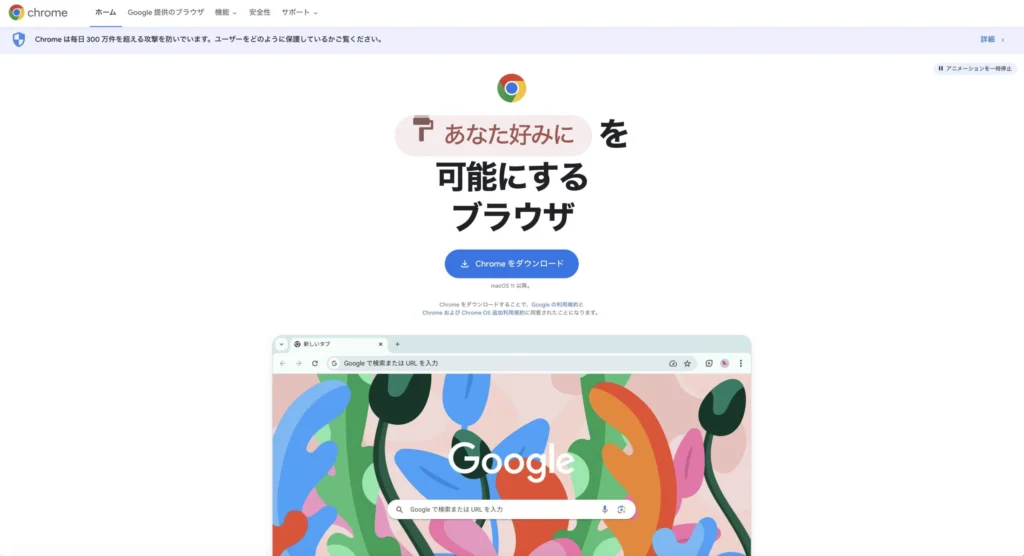
そして、ダウンロードが終われば
画面の左上にある Apple メニュー から「システム設定」を選択
↓
サイドバーで「デスクトップと Dock」をクリック
↓
右側で下にスクロールして、「デフォルトの Web ブラウザ」メニューで『chrom』を選択し、システム設定の画面を閉じれば終わりです。実に簡単!
safariのブックマークをインポートする
safariのブックマークをインポートすることも、
もちろん可能です。手順は次のとおり。
chromを起動後、メニューから「設定」を選択
↓
一番下の『ブックマークと設定のインポート』を選んでタップ
↓
プルダウンメニューに「safari」と表示されているか確認
↓
「インポートするデータを選択:」の下にある『お気に入り/ブックマーク』にチェックが入っているか確認
↓
右下ある『インポート』ボタンをクリックする
ここまでの手順をYouTubeにも動画をアップしています。
ぜひ、合わせてご覧ください。
以上、今日はデフォルトブラウザをSafariからChromeに変更したことを書きました。
最後までお読みいただき、ありがとうございます。
では、次回の記事をお楽しみに!
今日もみなさまの人生が素敵でありますように!
この記事に関するお問い合わせやご質問、ご指摘などがありましたら下記フォームへご入力の上、送信してください。
なお、内容によってはご返答までお時間をいただく場合がございます。
あらかじめご了承のほど、よろしくお願い致します。