※ この記事は2026年版として内容を大幅にリニューアルしました。
みなさん、こんにちは。
『ちょっと素敵な人生』運営兼ライターのかっつんです。
前回の記事では、WordPressでブログを始める前に知っておきたいこと——WordPress.orgとWordPress.comの違い、全体の流れ、費用感、テーマ選びの考え方などをまとめました。
未読の方はまずこちらから。→ WordPress初心者講座①|始める前に知っておきたいこと【2026年最新版】
この記事では、いよいよ実際の作業に入ります。レンタルサーバーの契約、独自ドメインの取得、そしてWordPressのインストールまで、順を追って説明していきます。
レンタルサーバーはエックスサーバーがおすすめ
レンタルサーバーとは、WordPressのデータを保管しておく倉庫のようなものです。個人ブログの場合、自前でサーバーを用意する必要はなく、レンタルサーバーサービスを利用するのが一般的です。
レンタルサーバーはエックスサーバー、ConoHa WING、ロリポップなどいくつかの会社が提供していますが、私が利用したのは国内シェアNo.1、サーバー速度No.1と言われる『エックスサーバー』です。今もその判断は変わっていません。初心者の方には迷わずおすすめできます。
エックスサーバーの主な特徴
- 国内シェアNo.1・サーバー速度No.1:安定した運用実績があり、ブロガーから企業まで幅広く使われています
- 初期費用無料:契約時の初期費用はかかりません
- 10日間無料お試し期間あり:まず試してから本契約を検討できます(WordPressクイックスタート選択時は適用外)
- 独自ドメイン永久無料特典:ドメインが2つ無料で利用できます(条件あり)
- サポート体制が充実:24時間365日メールサポートおよび電話サポート対応で、初心者も安心です
プランの選び方
プランは「スタンダード」「プレミア」「ビジネス」の3つ。個人ブログの場合、まずは「スタンダード」で十分です。上位プランはディスク容量の増加や管理代行サービスが付加されますが、運用を始める時点では必要ありません。
契約期間は3か月から36か月まで選べ、長期契約にするほど月あたりの料金は安くなります。支払いは契約期間分の一括前払いです。予算と相談しながら契約期間を決めるとよいでしょう。
👉エックスサーバー公式ページ  でプランの詳細を確認する
エックスサーバーの申し込み手順
エックスサーバーの公式サイトにアクセスし、スタンダードプランの『まずはお試し10日間無料!』をクリックして進めます。
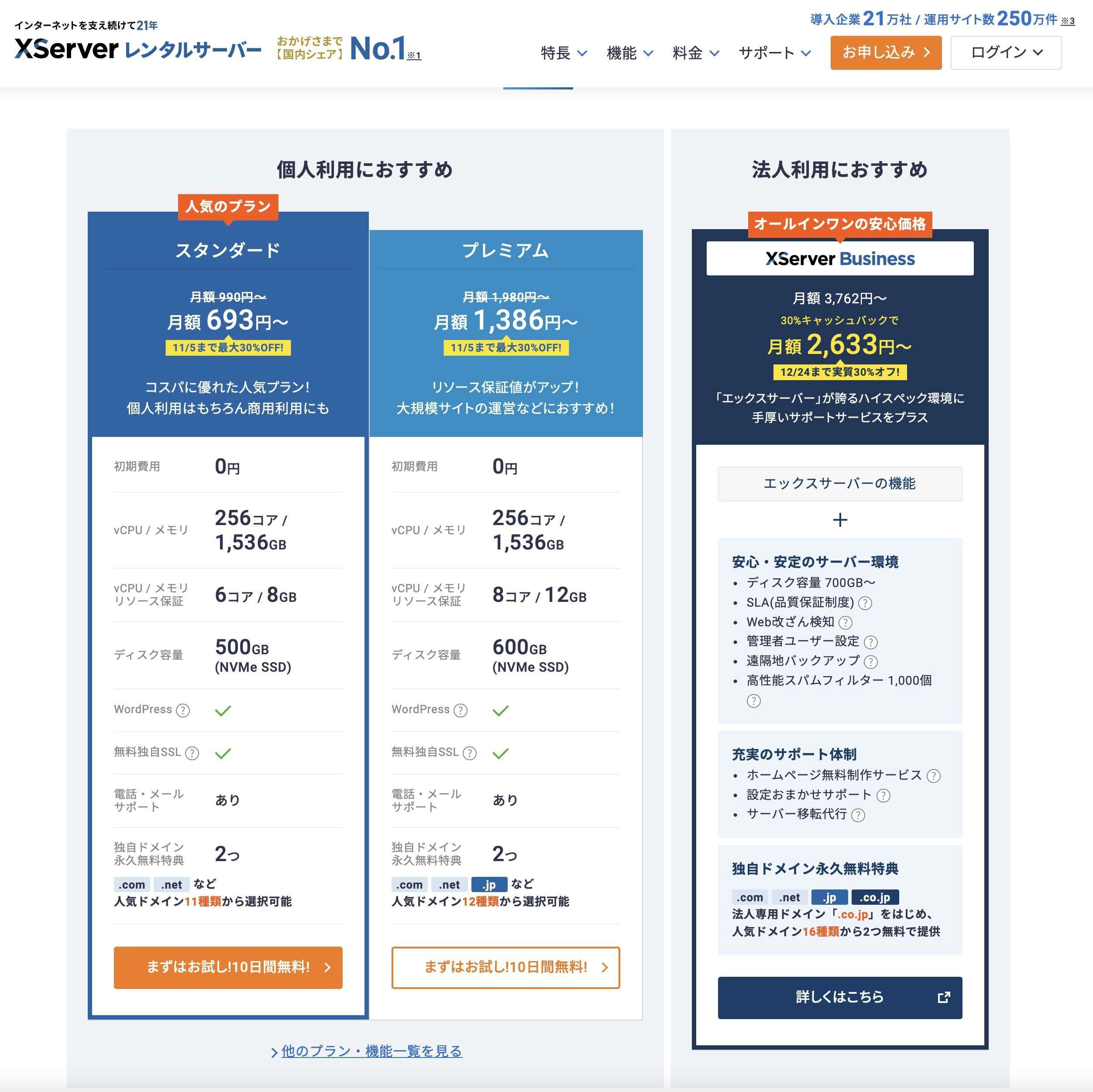
STEP1:サーバー契約内容の入力
「サーバーID」を入力し、プランを選択したら「XサーバーアカウントのBEGIN」をクリック。この画面で「WordPressクイックスタート」を選ぶとより簡単に始められますが、その場合は無料お試し期間がなくなるのでご注意ください。まずは通常の登録で10日間のお試し期間を活用することをおすすめします。
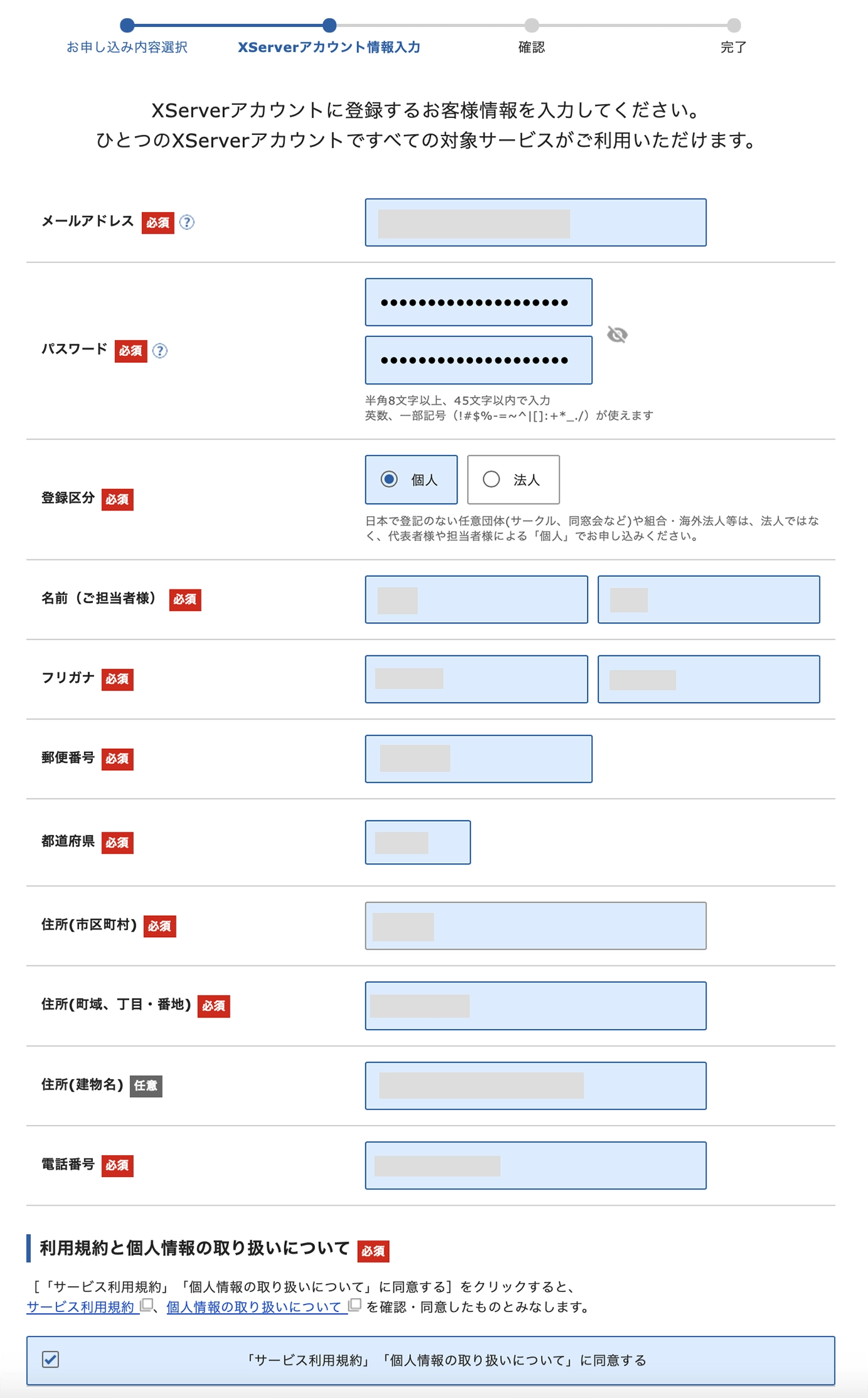
STEP2:アカウント情報の入力と認証
XサーバーアカウントのBEGIN情報入力画面で必要事項を入力します。「サービス利用規約」「個人情報の取り扱いについて」を確認後、チェックボックスにチェックを入れて「次へ進む」をクリック。入力したメールアドレス宛に認証コードが届きますので、そちらを入力すれば登録完了です。
STEP3:本契約への移行
10日間の無料お試し期間中に動作を確認して問題がなければ、本契約手続きに進みます。最終的な契約期間と支払い方法を入力すれば完了です。
独自ドメインの取得とサーバーへの紐づけ
ドメインとは、ブログの住所にあたるものです。このサイトで言うと「sutekina-jinsei.net」の部分がドメインです。
ドメイン名の決め方
ドメイン名は一度取得すると簡単には変えられないので、最初にしっかり考えておくことをおすすめします。決める際のポイントは以下の通りです。
- 記憶しやすく、短めに:読者が打ち込みやすいシンプルなドメイン名が理想です
- ブログのテーマや内容と関連がある:サイトの内容をイメージしやすいドメイン名は記憶に残りやすいです
- ドメインの種類(TLD)を意識する:「.com」「.net」は年間数百円後半から利用でき、「.jp」は少し高めです
👉独自ドメイン取得はお名前.com  ならお得。
ならお得。
エックスサーバーでドメインを取得するのがおすすめ
エックスサーバーでは独自ドメインが2つ無料で利用できる「独自ドメイン永久無料特典」があります。サーバーと同時にドメインを取得すれば、「サーバーとドメインの紐づけ」という作業が不要になり、スムーズに進められます。私自身もこの方法で進めました。
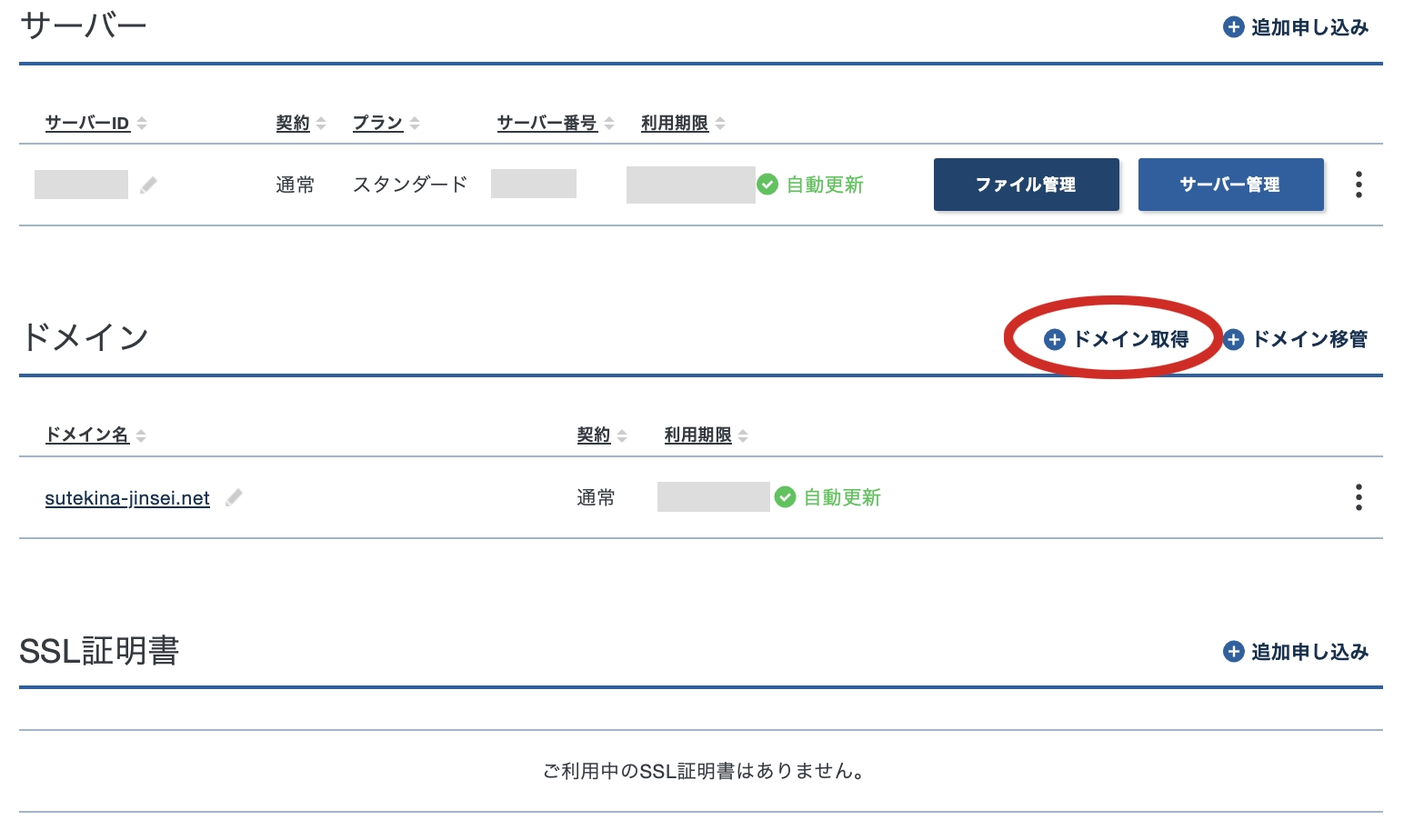
エックスサーバーにログイン後、トップページ下部の「ドメイン」より「+ドメイン取得」をクリックして希望のドメイン名を登録します。
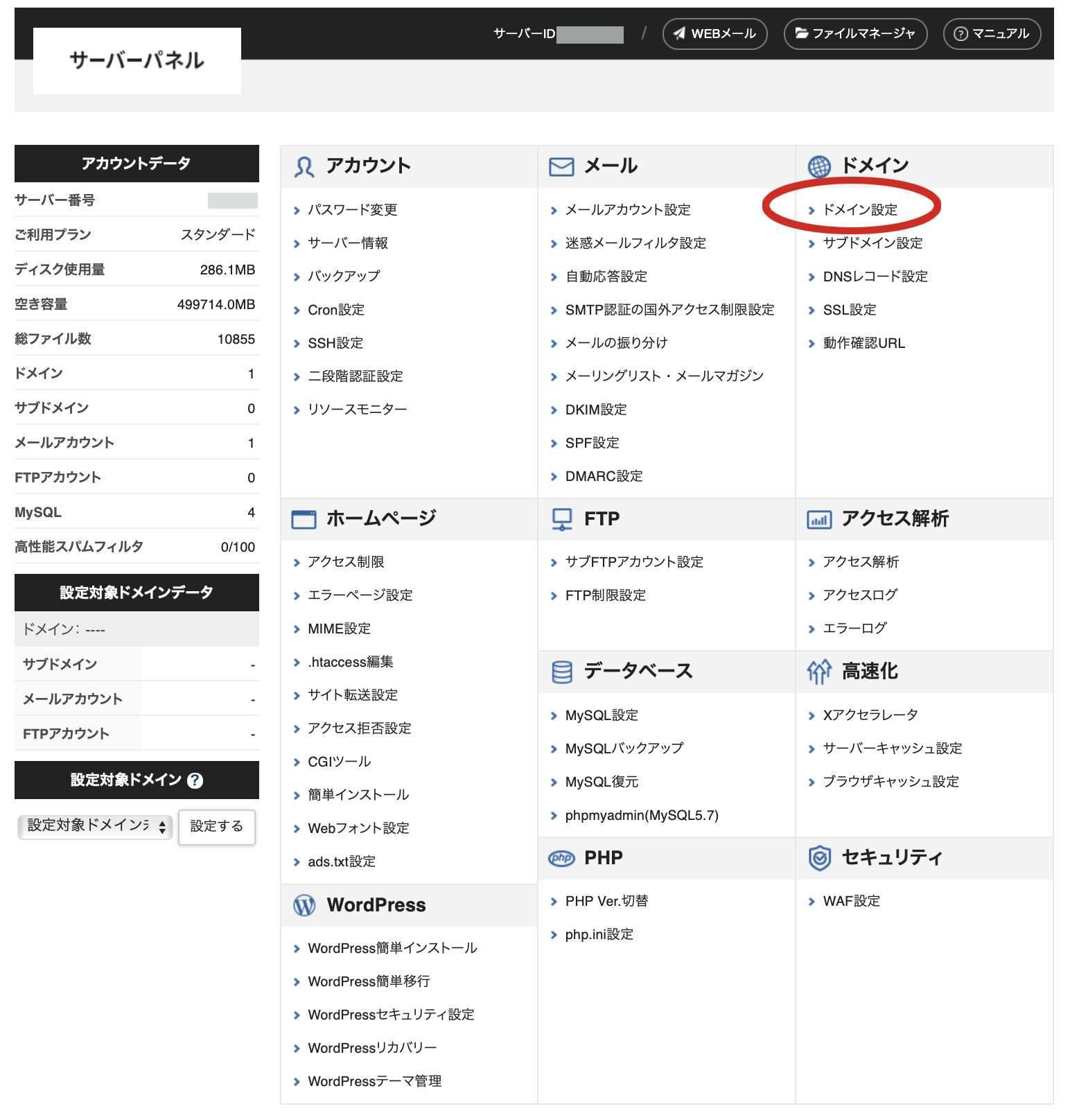
ドメイン取得後は「独自ドメインを使うための設定」が必要です。エックスサーバーでは、サーバーパネルから「ドメイン設定」→「ドメイン設定追加」をクリックするだけで完了します。
なお、「お名前.com」などエックスサーバー以外でドメインを取得された場合は、「独自ドメインとサーバー紐付け」と検索すると手順が出てきますので、そちらを参考にしてください。
WordPressをサーバーにインストールする
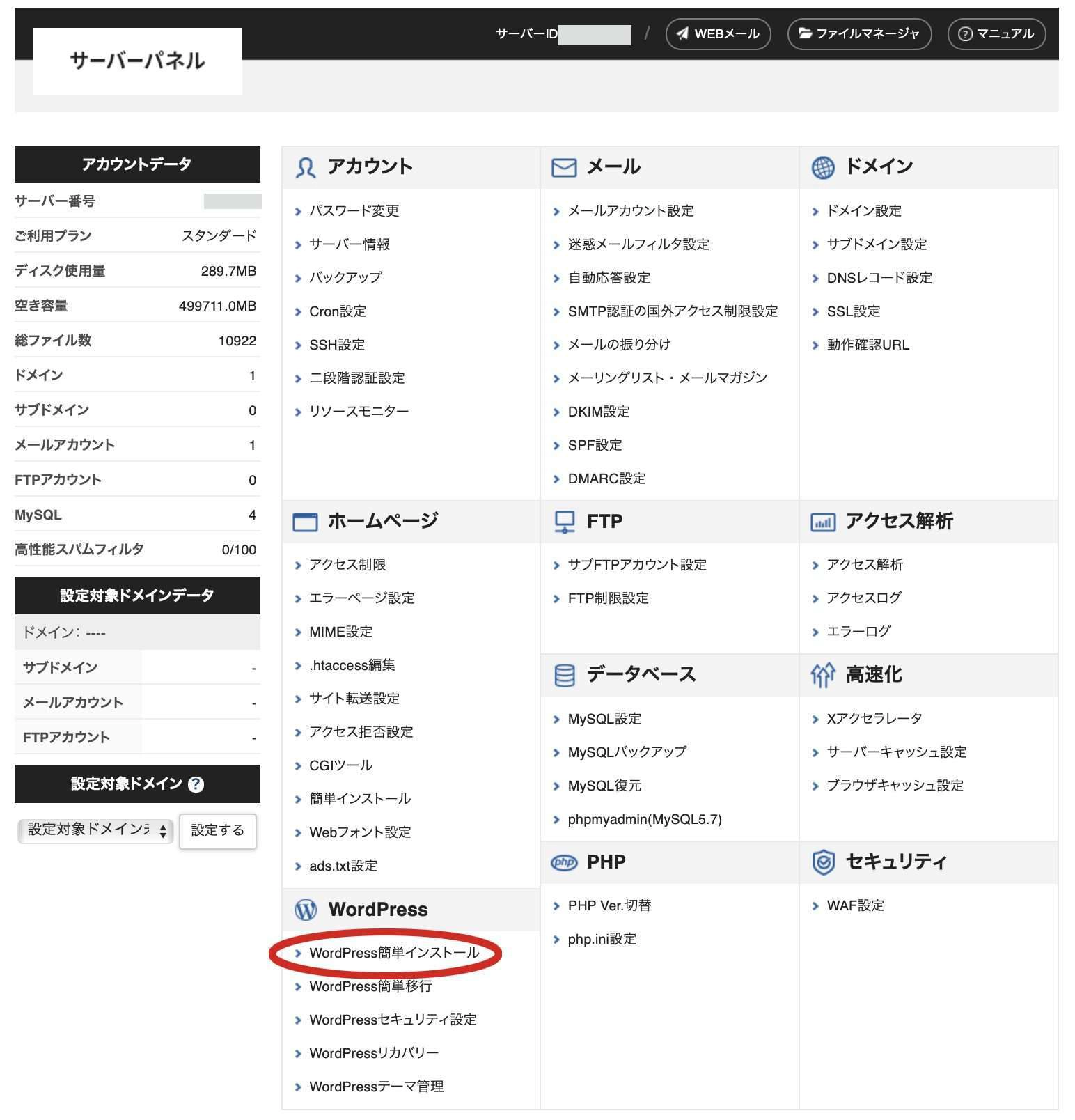
サーバーとドメインの準備ができたら、いよいよWordPressをインストールします。エックスサーバーの場合、「WordPress簡単インストール」機能を使うと非常に簡単です。
インストールの手順
- サーバーパネル画面左下の「WordPress簡単インストール」をクリック
- 先ほど取得したドメイン名の画面右にある「選択する」をクリック
- WordPressのサイト名やユーザー名、パスワードなど必要事項を入力し「確認画面へ進む」をクリック
- 内容を確認し「インストール」をクリックで完了
インストール完了後、WordPressの管理画面(ダッシュボード)にログインしてサイトが表示されれば、WordPressのインストールは成功です。ログイン情報(URL・ユーザー名・パスワード)は大切に保管してください。
WordPressのテーマは最初は無料でOK
WordPressのインストールが完了したら、次はテーマの導入です。テーマとはブログのデザインテンプレートのことで、導入するテーマによってサイトの見た目が大きく変わります。
結論から言うと、最初は無料テーマで十分です。有料テーマは1万円〜2万円前後の初期投資が必要ですが、まずはブログ運営に慣れることが先決です。慣れてから有料テーマへ移行するのが、無駄な出費を避ける意味でもおすすめの順番です。
無料テーマの定番『Cocoon(コクーン)』
初心者におすすめの無料テーマは『Cocoon(コクーン)』です。無料テーマの中でも定番中の定番と言われる存在で、利用者も多く情報が豊富です。私自身もブログ立ち上げ当初から長く使っていました。
- シンプルで見やすいデザイン
- SEO対策が施されている
- 広告設定がわかりやすく、アフィリエイト初心者にもとっつきやすい
- AmazonAWS・楽天の商品リンクをショートコードで簡単作成できる
- 公式サイトの情報が高頻度で更新されており、困ったときの情報が充実
★Cocoon公式サイトはこちら → https://wp-cocoon.com
有料テーマは慣れてから検討する
有料テーマへ移行するタイミングに明確な答えはありませんが、「テーマの限界を感じたとき」「収益化を本格化させたいとき」が目安です。私は最終的にJINに移行しました。他にもSWELL、OPENCAGE、ALTなど人気の高い有料テーマがあります。先輩ブロガーのサイトを参考にしながら検討するのがおすすめです。
まとめ:サーバーとドメインが整えば、WordPressはすぐ始められる
この記事で解説したポイントを整理します。
- レンタルサーバーはエックスサーバー一択。まずはスタンダードプランから10日間無料お試しを活用する
- ドメインはサーバーで同時取得すると紐づけ作業が不要になり楽
- ドメイン名は短く記憶しやすいものを。変更が難しいので最初でしっかり考える
- WordPressのインストールは「WordPress簡単インストール」で数クリック完了
- テーマはまず無料(Cocoon)で。慣れたら有料テーマを検討する
サーバーとドメイン、WordPressの準備が整ったら、次はセキュリティ強化とSSL化です。次の記事でやさしく解説します。
▶ 次の記事:WordPress初心者講座③|SSL化・初期設定・固定ページ作成まで【2026年版】