※ この記事は2026年版として内容を大幅にリニューアルしました。
こんにちは、こんばんは、
『ちょっと素敵な人生』運営兼ライターのかっつんです。
前回の記事では、エックスサーバーの契約から独自ドメインの取得、WordPressのインストールまでの手順を解説しました。
→ WordPress初心者講座②|レンタルサーバー契約から独自ドメイン取得・WP導入まで【2026年最新版】
WordPressがインストールできたら、すぐ記事を書き始めたくなる気持ちはよくわかります。でも、その前にやっておくべきことがいくつかあります。
この記事では、WordPressインストール直後にやっておきたいことを順番にまとめました。SSL化(https化)、初期カスタマイズ、固定ページの作成まで、2026年版として解説します。
SSLとは何か・なぜ必要か
SSLとは、インターネットの通信内容を暗号化するための技術です。SSL化されたサイトのアドレスは「http://〜」から「https://〜」へと変わり、ブラウザに鍵マークが表示されます。
SSL化されていないサイトには、GoogleのブラウザChromeで「保護されていない通信」と表示されます。これは読者に不安感を与えるだけでなく、SEO上も不利になります。Googleは常時SSL化されているサイトを検索順位で優遇していると言われており、ブログを始めたらまず最初に対応しておくべき設定です。
SSLには有料と無料がありますが、個人ブログであれば無料で十分です。私も無料のものを利用しています。

SSL化の手順(エックスサーバー編)
SSL化の流れはざっくり次の3ステップです。
- レンタルサーバー側でSSLを有効にする
- .htaccessを編集して常時https転送を設定する
- WordPress側のURLをhttpsに変更する
STEP1:エックスサーバーでSSLを有効にする
エックスサーバーではサービス名「Let’s Encrypt」による無料独自SSL設定が利用できます。
一覧画面に設定したドメインが表示されれば完了(反映まで最大1時間程度かかる場合あり)
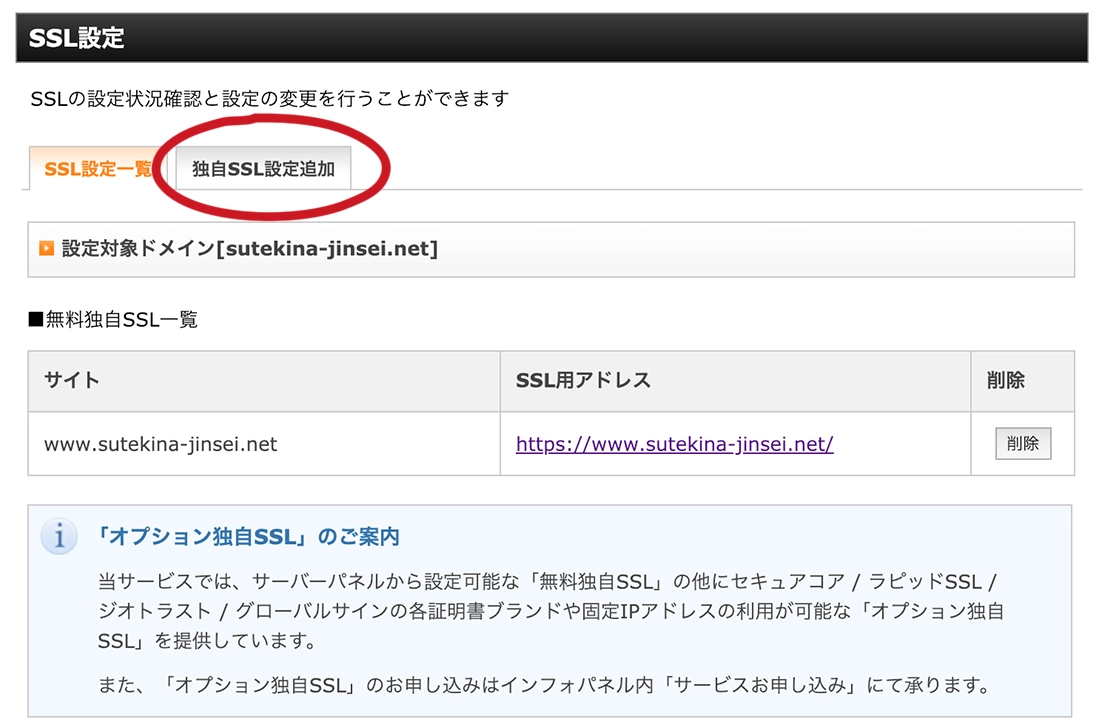
エックスサーバーにログインし、サーバーパネルの「SSL設定」をクリック
設定するドメインを選択し「独自SSL設定を追加する(確定)」をクリック
STEP2:.htaccessを編集して常時https転送を設定する
SSLの設定が完了しただけでは、「http://〜」のURLにアクセスしたとき自動的に「https://〜」へ転送されません。常時SSL化するには、.htaccessというファイルを編集する必要があります。
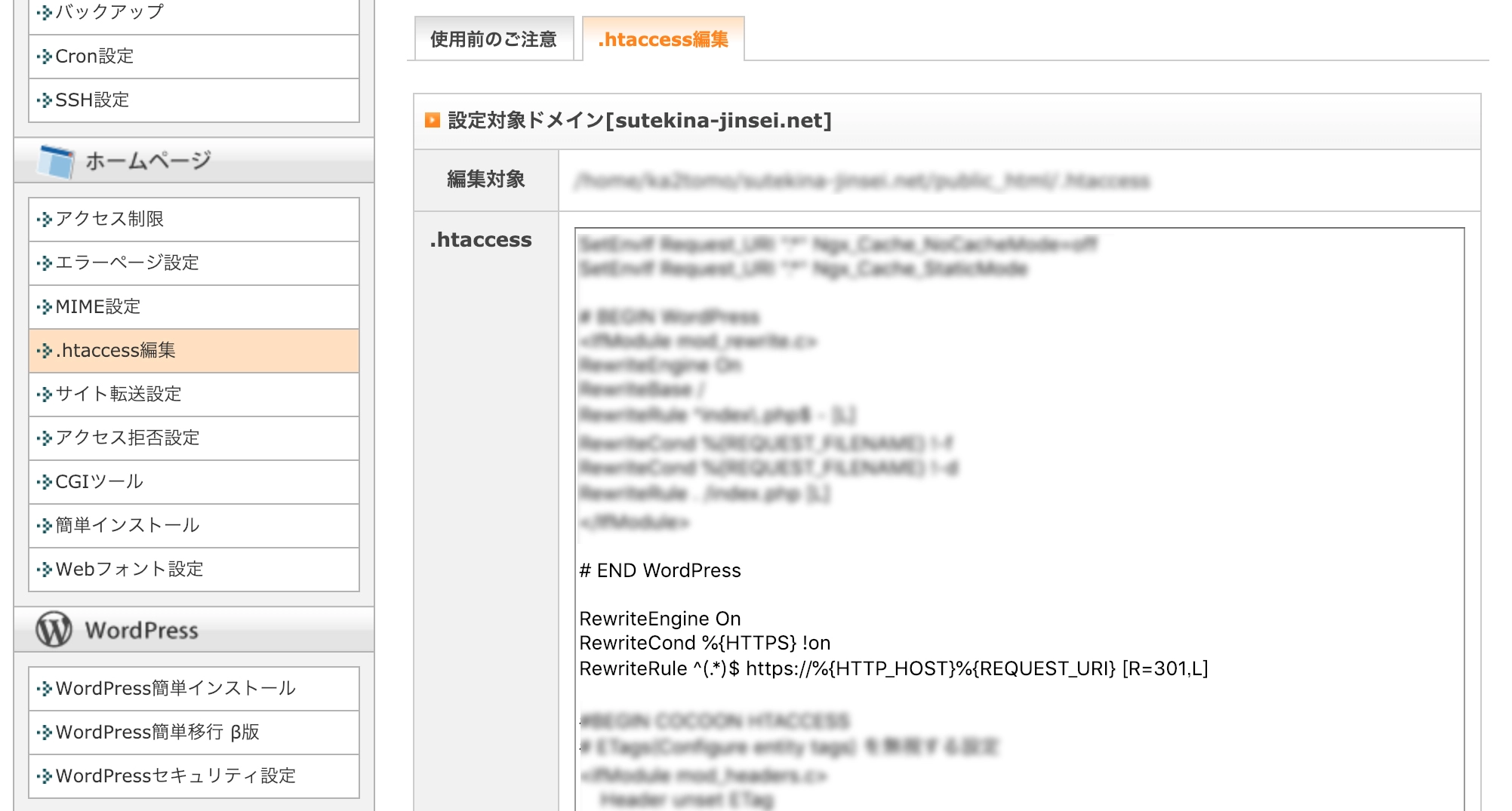
エックスサーバーのマニュアル「Webサイトの常時SSL化」に、.htaccessへ追記するためのスクリプトが掲載されています。そちらをコピーしておきましょう。
- サーバーパネル左側の「.htaccess編集」をクリックし、編集するドメインを選択
- 「.htaccess編集」タブをクリックし、コピーしたスクリプトをペースト(「# END WordPress」という記述の次の行に追記するのがおすすめ)
- 「確認画面へ進む」→「実行する」をクリックで完了
ブラウザで「http://(あなたのドメイン)」にアクセスし、自動的に「https://〜」へ転送されればOKです。Chromeで鍵マークが表示されていることを確認してください。

公式サイトを見る→エックスサーバー
STEP3:WordPress側のURLをhttpsに変更する
WordPressのダッシュボードから設定を変更します。
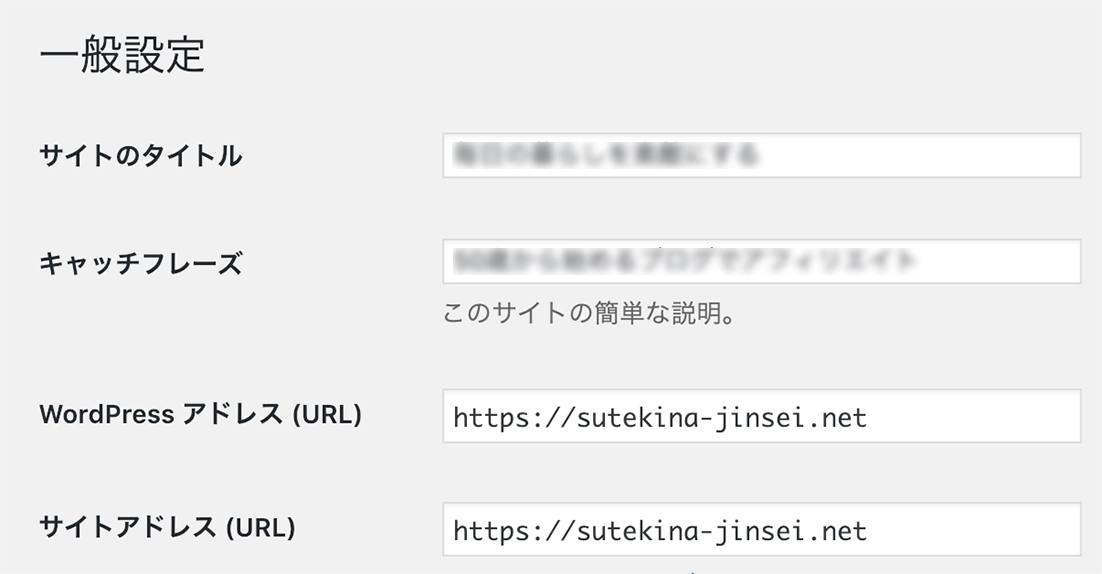
- ダッシュボードの「設定」→「一般」へ進む
- 「WordPressアドレス(URL)」と「サイトアドレス(URL)」の両方を「https://(あなたのドメイン)」に変更
- 「変更を保存」をクリックして完了
GoogleアナリティクスのURL設定変更(GA4対応)
Googleアナリティクスを導入済みの場合は、計測URLもhttpsに変更しておきましょう。2023年7月以降、旧バージョン(ユニバーサルアナリティクス)は廃止され、現在は「GA4(Googleアナリティクス4)」が標準です。以下はGA4での設定方法です。
- Googleアナリティクスにログインし、左下の「管理(歯車アイコン)」をクリック
- 「プロパティ」列の「データストリーム」をクリック
- 対象のウェブストリームをクリック
- 「ストリームURL」が「https://〜」になっていることを確認。「http://〜」になっている場合は編集して「https://〜」に変更し保存
なお、Googleアナリティクスをまだ導入していない場合は、この段階で導入しておくことをおすすめします。ブログの訪問者数やページビューを把握するための基本ツールです。

WordPressの初期カスタマイズ
SSL化が完了したら、次はサイトの見た目を整える初期カスタマイズです。記事を書き始める前に済ませておくと、後から修正する手間が省けます。
サイトタイトルとキャッチフレーズの設定
ダッシュボードの「設定」→「一般」から、サイトタイトルとキャッチフレーズを設定します。サイトタイトルはブログ名、キャッチフレーズはそのブログが何を伝えるサイトかを簡潔に示すものです。検索結果にも表示されるため、しっかり設定しておきましょう。
ファビコンの設定
ファビコンとは、ブラウザのタブやブックマークに表示される小さなアイコンのことです。設定しておくとサイトの認識度が上がり、読者がブックマークから戻ってきやすくなります。
- ダッシュボードの「外観」→「カスタマイズ」へ進む
- 「サイト基本情報」をクリック
- 「サイトアイコン」にファビコン用の画像をアップロード(推奨サイズ:512×512px)
- 「公開」をクリックで完了
ファビコン用の画像は、サイトのイメージに合ったシンプルなデザインのものが適しています。PNGまたはSVG形式を推奨します。
タイトルロゴのアップロード
サイトのヘッダー部分に表示されるタイトルロゴを設定することで、ブログの雰囲気が一気に引き締まります。テーマによって設定場所は異なりますが、多くの場合「外観」→「カスタマイズ」→「サイト基本情報」または「ヘッダー」から設定できます。
ロゴ画像がまだ用意できていない場合は、Canvaなどの無料デザインツールを使えば簡単に作れます。横長のPNG形式(透過背景)で作っておくと汎用性が高いです。
開設後に作っておくべき固定ページ
WordPressには「投稿」と「固定ページ」の2種類のコンテンツがあります。
記事(投稿)を書き始める前に、固定ページとして以下の3つを用意しておきましょう。
アフィリエイトやGoogleアドセンスの審査でも必要になります。
プライバシーポリシー
サイトでどのような情報を収集・利用するかを明示するページです。Googleアドセンスの審査やアフィリエイトプロバイダーへの登録で必須となるケースが多く、早めに用意しておくことをおすすめします。
記載すべき主な内容は以下のとおりです。
- Googleアナリティクスなどのアクセス解析ツールの利用について
- Googleアドセンスなど広告配信サービスのCookie利用について
- アフィリエイトプログラムへの参加について
- お問い合わせフォームで取得した個人情報の取り扱いについて
- 免責事項
プライバシーポリシーのひな形はネット上に多く公開されています。ご自身のサイトの状況に合わせて適宜修正して使いましょう。
プロフィールページ
誰が書いているブログかを伝えるページです。読者との信頼関係を作る上でも重要で、「この人の言っていることは信頼できる」と感じてもらうために、ブログのテーマに関連した自己紹介を書いておきましょう。
顔出しが難しい場合はイラストアイコンでも問題ありません。Canvaや「ゆめみてねこ」などの無料サービスでオリジナルアイコンを作ることもできます。
お問い合わせページ
読者や企業からの連絡窓口となるページです。こちらもGoogleアドセンスの審査で必要とされるケースがあります。WordPressではContact Form 7などのプラグインを使うと簡単に問い合わせフォームを設置できます。
まとめ:インストール後の準備を整えてから記事執筆へ
この記事で解説した内容をまとめます。
- SSL化(https化)はSEOと読者の信頼のために最初に対応する
- Googleアナリティクスの設定は現在GA4が標準。URLをhttpsに変更しておく
- サイトタイトル・ファビコン・ロゴなど初期カスタマイズを済ませておく
- プライバシーポリシー・プロフィール・お問い合わせの固定ページを先に作る
ここまで準備が整ったら、いよいよ記事を書いて公開するステップに進みます。次の記事では、記事執筆のポイントやAIの活用法、アイキャッチ画像の作り方などを解説します。
▶ 次の記事:WordPress初心者講座④|はじめての記事を書いて公開するまでの手順【2026年版】
関連記事
- WordPress初心者講座①|始める前に知っておきたいこと【2026年最新版】
- WordPress初心者講座②|レンタルサーバー契約から独自ドメイン取得・WP導入まで【2026年最新版】
- WordPress初心者講座⑤|ブログ収益化の第一歩——アドセンス・アフィリエイト・Amazonアソシエイト【2026年版】
今日は、サイトを常時SSL化するための手順について書きました。
最後までお読みいただき、ありがとうございます。
この情報がみなさまと共有できれば嬉しいです。
では、次回の記事をお楽しみに!
今日もみなさまの人生が素敵でありますように!